
គ្រប់គ្រង និងបញ្ចូលផលិតផល
បន្ទាប់ពីបង្កើតហាងរួច អនុវត្តតាមជំហានខាងក្រោម ដើម្បីគ្រប់គ្រង និងបន្ថែមផលិតផល។
ជំហានទី 1
នៅលើ header សូមចុចលើ Account ដើម្បីចូលទៅកាន់ទំព័រ Account។
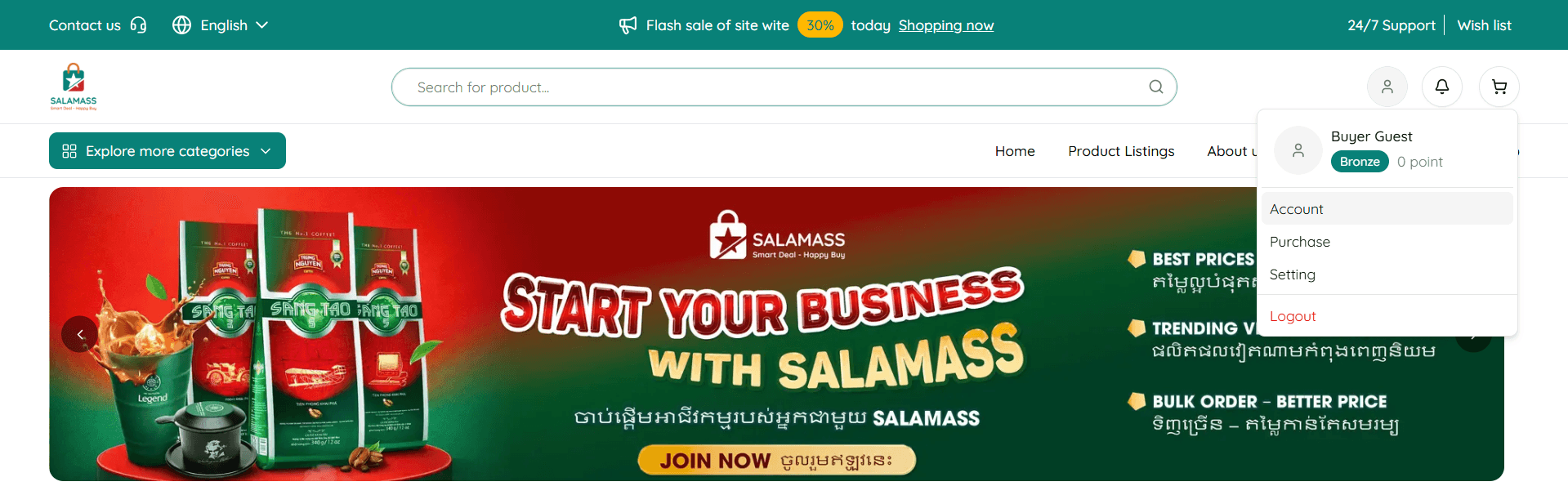
ចុចលើ Account ដើម្បីចូលទៅកាន់គណនី។
ជំហានទី 2
នៅលើទំព័រ Account សូមចុចលើ Seller Centre នៅលើ header ដើម្បីចូលទៅកាន់ Seller Centre។
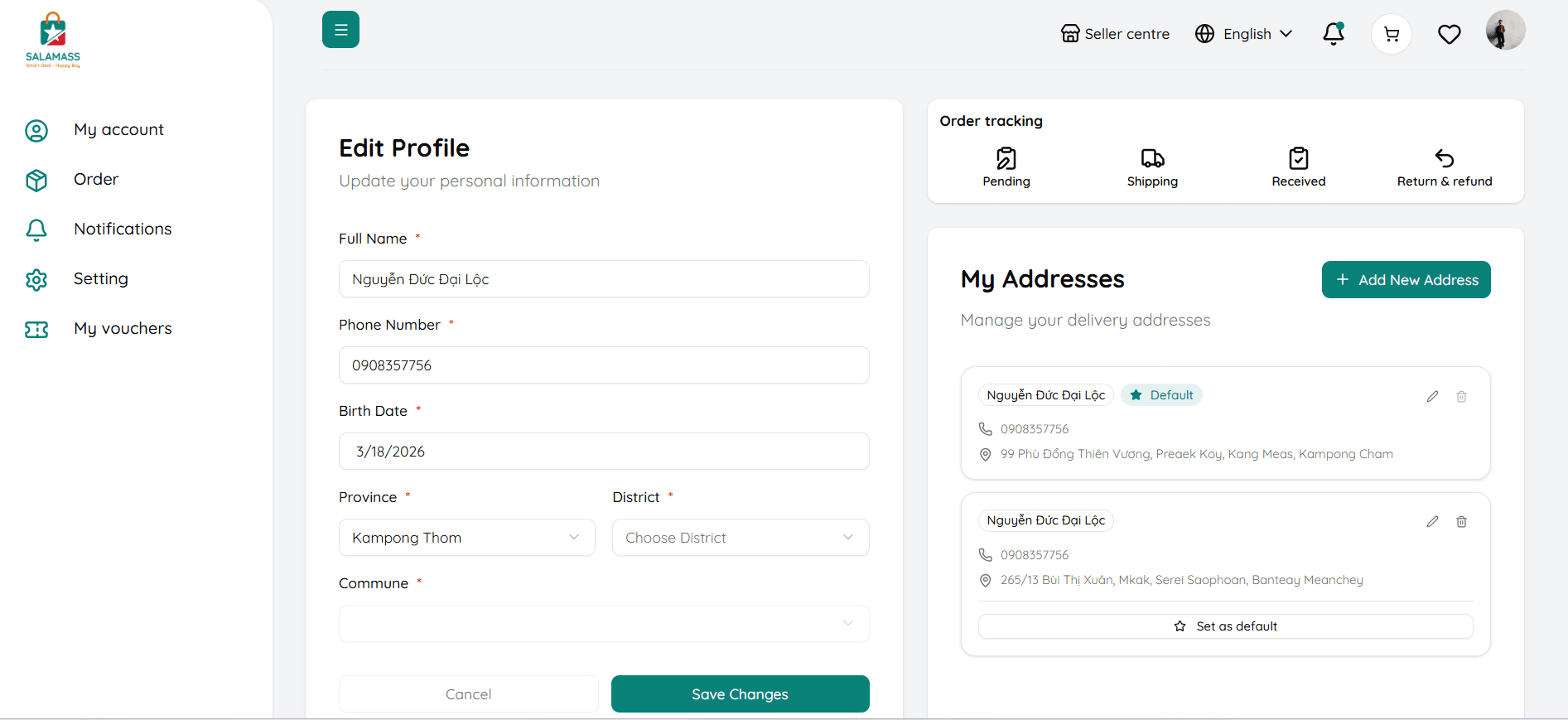
ចូលទៅកាន់ Seller Centre ដើម្បីគ្រប់គ្រងហាង។
ជំហានទី 3
នៅក្នុង Seller Centre សូមជ្រើសរើស គ្រប់គ្រងផលិតផល នៅផ្នែកខាងឆ្វេង ដើម្បីមើលបញ្ជីផលិតផល។ ប្រសិនបើហាងថ្មី បញ្ជីនឹងទទេ។ សូមចុចលើ បង្កើតផលិតផលថ្មី ដើម្បីបង្កើតផលិតផលថ្មី។
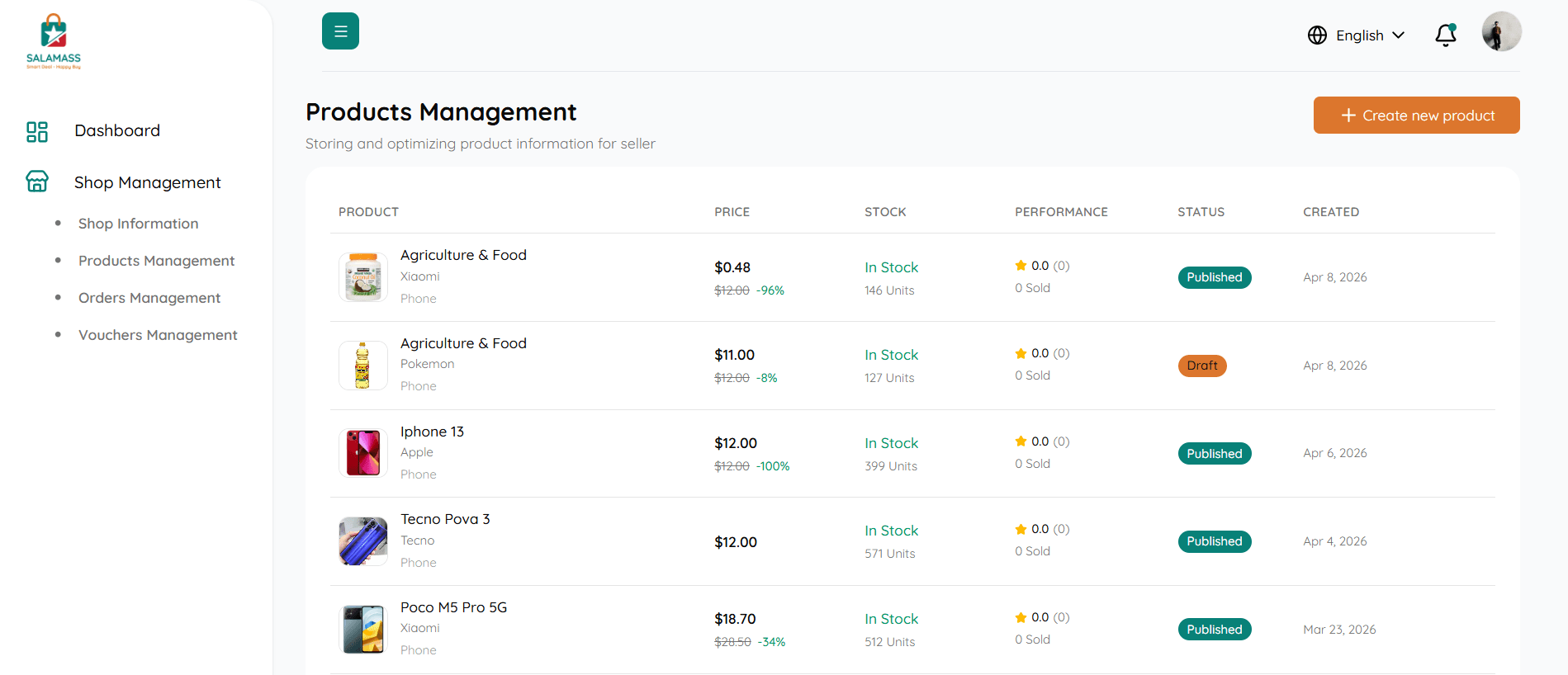
មើលបញ្ជីផលិតផល ឬបង្កើតផលិតផលថ្មី។
ជំហានទី 4
អ្នកអាចចុចលើម៉ឺនុយ action (សញ្ញាចុចបីចំណុច) របស់ផលិតផល ហើយជ្រើសរើស កែប្រែផលិតផល ដើម្បីកែប្រែព័ត៌មានផលិតផល។
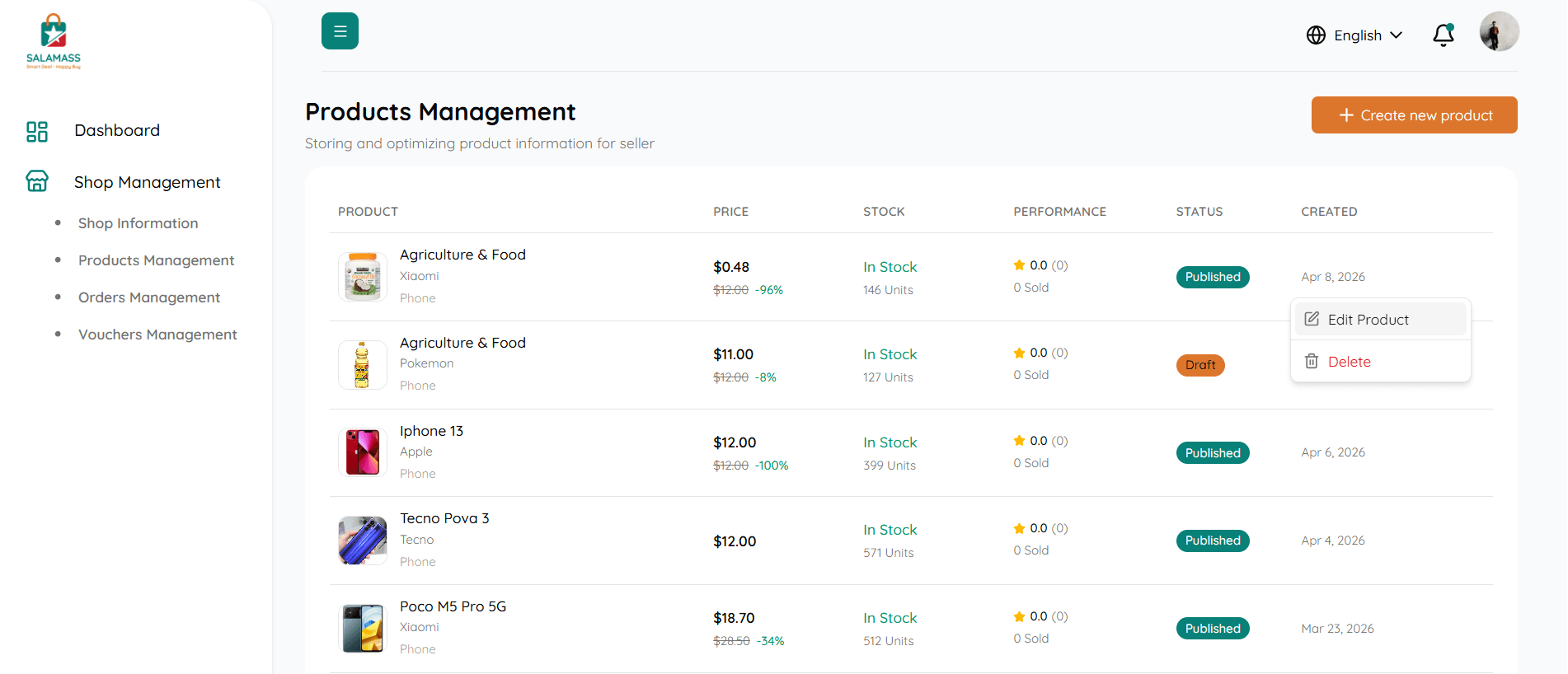
ប្រើ action menu ដើម្បីកែប្រែផលិតផល។
ជំហានទី 5
នៅលើទំព័រព័ត៌មានផលិតផល អ្នកអាចគ្រប់គ្រងព័ត៌មានទាំងអស់ រួមមានព័ត៌មានមូលដ្ឋាន (ឈ្មោះ តម្លៃ បញ្ចុះតម្លៃ ទម្ងន់) រូបភាពផលិតផល variant (យ៉ាងហោចណាស់ 1) និង attributes (ជាជម្រើស)។ បន្ទាប់ពីកែប្រែ សូមចុចលើ រក្សាទុកការផ្លាស់ប្តូរ ដើម្បីរក្សាទុក។ ផលិតផលថ្មីនឹងបង្ហាញនៅលើកំពូលបញ្ជី ហើយផលិតផលដែលបានកែប្រែ នឹងបង្ហាញព័ត៌មានថ្មី។
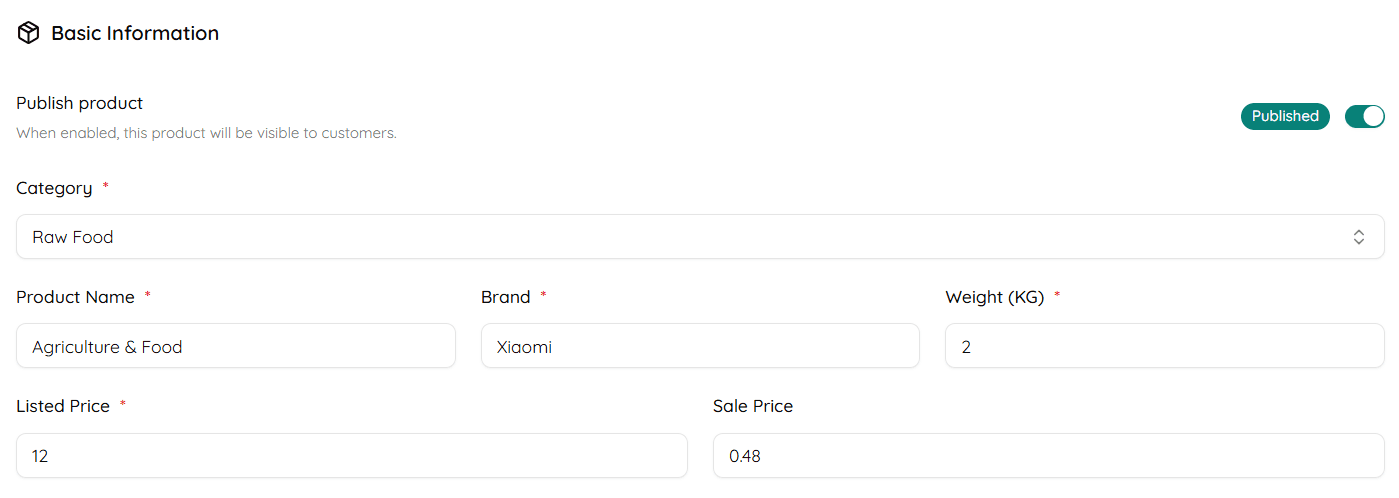
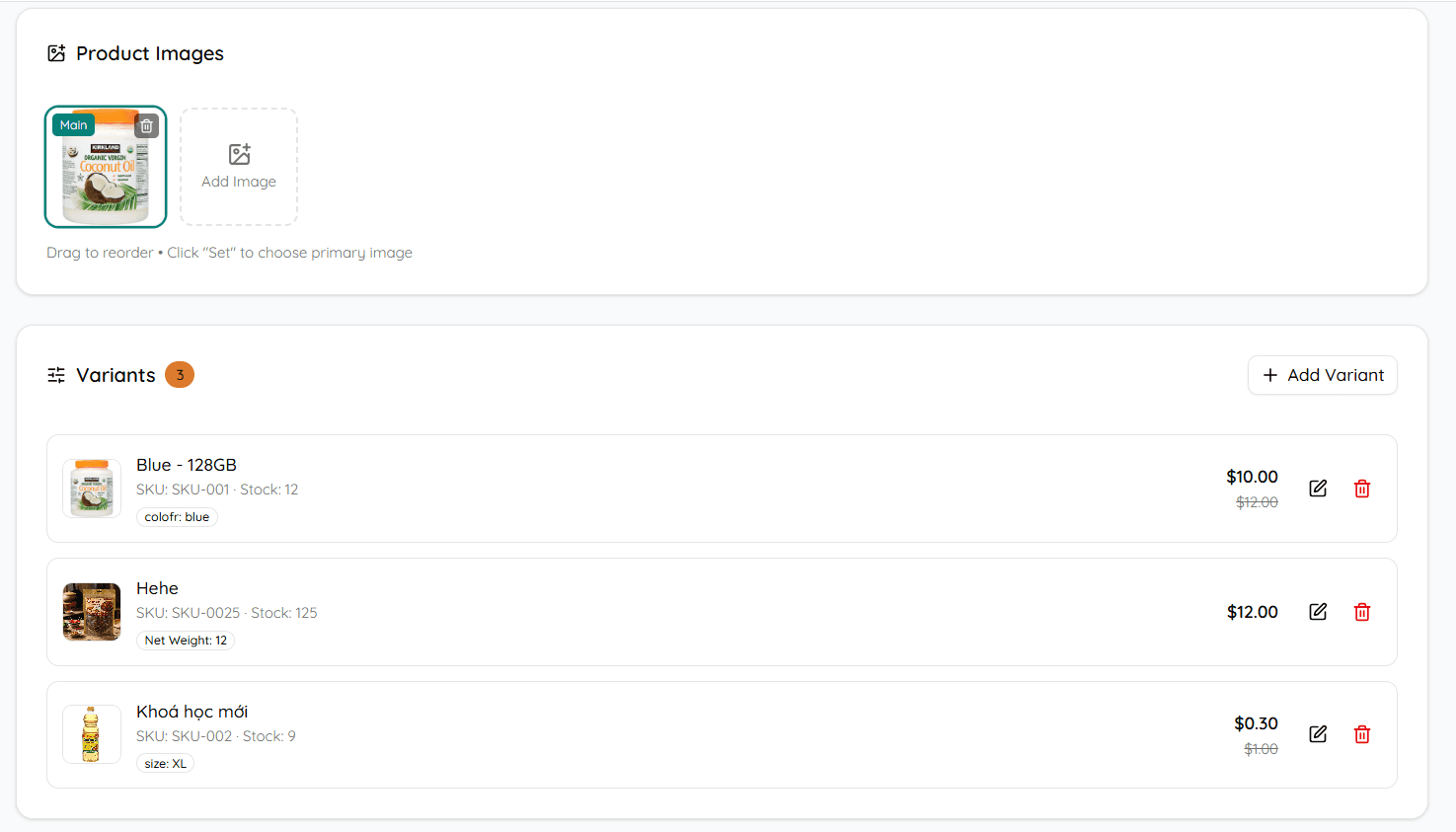

បំពេញព័ត៌មានផលិតផល បញ្ចូលរូបភាព និងរក្សាទុក។